
UNIX/Linuxコマンド Topics Linux初心者のためのサイト > メールセミナー > よくある質問ページ(F&Q)
よくある質問ページ(F&Q)
プロが現場で構築するLinuxサーバー技術が習得できる講座とセミナー
→ 【Linux講座】リナックスマスター・ホームスタディ講座
→ 【Linuxセミナー】リナックスマスタープロセミナー【2日間集中研修】
スポンサードリンク
■ セミナーに関する質問の答えはこちら!
Q.「30日間メールセミナー 「0からLinuxをはじめよう!」」を申し込みましたが、
このセミナーを受講するには「まぐまぐ読者登録」が必要でしょうか?
A.「まぐまぐ」への登録は強制ではありません。
だた、無料メールセミナーに登録すると、自動で「まぐまぐ」に登録されますので、
ご自分で解除をしてください。
Q.手違いで最初から今日までのメールを消されてしまいました。
もう一度発行はできないでしょうか?
A.もう一度メールアドレスを登録すると、最初から受講できます。
(同じメールアドレスで、何回でも受講しなおしが可能です。)
Q.メールセミナーのメールが2通ずつ届きます。
A.同じメールアドレスで2回登録されています。
一方を解除してくださいね。
Q.土日のセミナーメールの配信を休みにすることはできませんか?
A.ごめんなさい!曜日で配信を休みにすることはできません。
一度、登録すると、解除、または30日を終えるまで連続で
あなたにメールが届きます。
Q.解除は簡単にできますか?
A.簡単にできます。あなたに送られてくるセミナーメールの一番下に
解除用URLがありますので、それをクリックしてください。
Q.viエディタを使ってみたのですが、日本語入力しようとしたら文字化け
してしまいました。viエディタでは、日本語入力ができないのでしょうか?
A.多分、tera termなどでFedoraに接続している場合に起こる事だと思いますが、
日本語が入力できないのは文字コードの違いが原因です。
「 /etc/sysconfig/i18n 」ファイルを編集して、設定を変更してください。
# su - ←「 su - 」コマンドでroot権限になります
Password: ←パスワードを入力してください
# vi /etc/sysconfig/i18n ←「vi」コマンドで「/etc/sysconfig/i18n」を編集します
■ 変更前
------------------------------------------------------
LANG="ja_JP.UTF-8"
SUPPORTED="ja_JP.UTF-8:ja_JP:ja"
SYSFONT="latarcyrheb-sun16"
------------------------------------------------------
↓↓↓
■ 変更後
------------------------------------------------------
#LANG="ja_JP.UTF-8" ← 「#」でコメントアウト(無効化)します
#SUPPORTED="ja_JP.UTF-8:ja_JP:ja" ← 「#」でコメントアウト(無効化)します
LANG="ja_JP.eucJP" ← 「LANG="ja_JP.eucJP"」を追記します
SUPPORTED="ja_JP.eucJP:ja_JP:ja" ← 「SUPPORTED="ja_JP.eucJP:ja_JP:ja"」を追記します
SYSFONT="latarcyrheb-sun16"
------------------------------------------------------
設定後、再度接続しなおしてください。
tera tarmの設定は下のようにしてください。
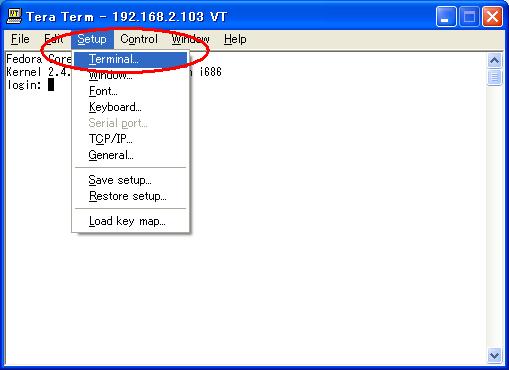
「Setup」-「Terminal」を選択します。
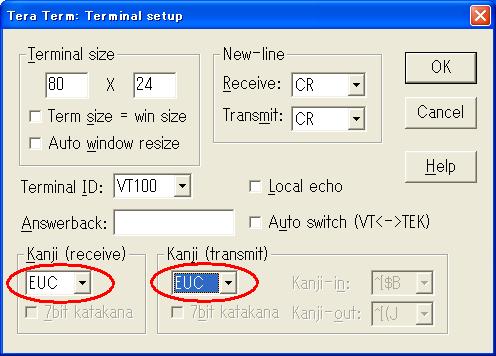
「Kanji(receive)」、「Kanji(transmit)」を「EUC」に設定します。
Q.私が使っているLinuxに、コマンドを入力する「 TERMINAL 」が
ないんですが、それに似た「 GNOME端末 」があります。
これではだめでしょうか?
A.GNOME端末でもできますので、それで、実行してください。
Q.Webサーバーは構築できたのですが、CGIが動きません。
どうしたら動きますか?
A.CGIの設定については、「30日間メールセミナー 「0からLinuxをはじめよう!」」
で紹介していますので、そちらを参考にしてください。
ただ、CGIのファイルの1行目に書かれているパスが、
サーバーの設定と合っているかだけは、確認してくださいね。
$ whereis perl
perl: /usr/bin/perl /usr/share/man/man1/perl.1.gz
↑ここがCGIのパスになります。
この場合だと、「/usr/bin/perl」をCGIファイルの1行目に書き込みます。
 無料メールセミナーの申し込みはこちらです。
■CentOSサーバー構築マニュアルを無料プレゼント
CenOSのサーバー構築手順、VMware Playerの
ダウンロードとインストール手順をまとめたマニュアルを
無料でプレゼントしています。
詳しくは↓のページで説明しています。今すぐクリックしてダウンロードしてください。
CentOSサーバー構築無料マニュアル
Q.「30日間メールセミナー 「0からLinuxをはじめよう!」」を申し込みましたが、
このセミナーを受講するには「まぐまぐ読者登録」が必要でしょうか?
A.「まぐまぐ」への登録は強制ではありません。
だた、無料メールセミナーに登録すると、自動で「まぐまぐ」に登録されますので、
ご自分で解除をしてください。
Q.手違いで最初から今日までのメールを消されてしまいました。
もう一度発行はできないでしょうか?
A.もう一度メールアドレスを登録すると、最初から受講できます。
(同じメールアドレスで、何回でも受講しなおしが可能です。)
Q.メールセミナーのメールが2通ずつ届きます。
A.同じメールアドレスで2回登録されています。
一方を解除してくださいね。
Q.土日のセミナーメールの配信を休みにすることはできませんか?
A.ごめんなさい!曜日で配信を休みにすることはできません。
一度、登録すると、解除、または30日を終えるまで連続で
あなたにメールが届きます。
Q.解除は簡単にできますか?
A.簡単にできます。あなたに送られてくるセミナーメールの一番下に
解除用URLがありますので、それをクリックしてください。
Q.viエディタを使ってみたのですが、日本語入力しようとしたら文字化け
してしまいました。viエディタでは、日本語入力ができないのでしょうか?
A.多分、tera termなどでFedoraに接続している場合に起こる事だと思いますが、
日本語が入力できないのは文字コードの違いが原因です。
「 /etc/sysconfig/i18n 」ファイルを編集して、設定を変更してください。
# su - ←「 su - 」コマンドでroot権限になります
Password: ←パスワードを入力してください
# vi /etc/sysconfig/i18n ←「vi」コマンドで「/etc/sysconfig/i18n」を編集します
■ 変更前
------------------------------------------------------
LANG="ja_JP.UTF-8"
SUPPORTED="ja_JP.UTF-8:ja_JP:ja"
SYSFONT="latarcyrheb-sun16"
------------------------------------------------------
↓↓↓
■ 変更後
------------------------------------------------------
#LANG="ja_JP.UTF-8" ← 「#」でコメントアウト(無効化)します
#SUPPORTED="ja_JP.UTF-8:ja_JP:ja" ← 「#」でコメントアウト(無効化)します
LANG="ja_JP.eucJP" ← 「LANG="ja_JP.eucJP"」を追記します
SUPPORTED="ja_JP.eucJP:ja_JP:ja" ← 「SUPPORTED="ja_JP.eucJP:ja_JP:ja"」を追記します
SYSFONT="latarcyrheb-sun16"
------------------------------------------------------
設定後、再度接続しなおしてください。
tera tarmの設定は下のようにしてください。
「Setup」-「Terminal」を選択します。
「Kanji(receive)」、「Kanji(transmit)」を「EUC」に設定します。
Q.私が使っているLinuxに、コマンドを入力する「 TERMINAL 」が
ないんですが、それに似た「 GNOME端末 」があります。
これではだめでしょうか?
A.GNOME端末でもできますので、それで、実行してください。
Q.Webサーバーは構築できたのですが、CGIが動きません。
どうしたら動きますか?
A.CGIの設定については、「30日間メールセミナー 「0からLinuxをはじめよう!」」
で紹介していますので、そちらを参考にしてください。
ただ、CGIのファイルの1行目に書かれているパスが、
サーバーの設定と合っているかだけは、確認してくださいね。
$ whereis perl
perl: /usr/bin/perl /usr/share/man/man1/perl.1.gz
↑ここがCGIのパスになります。
この場合だと、「/usr/bin/perl」をCGIファイルの1行目に書き込みます。
無料メールセミナーの申し込みはこちらです。
CenOSのサーバー構築手順、VMware Playerの
ダウンロードとインストール手順をまとめたマニュアルを
無料でプレゼントしています。
詳しくは↓のページで説明しています。今すぐクリックしてダウンロードしてください。
CentOSサーバー構築無料マニュアル
スポンサードリンク
[ メールセミナー ]
Linux初心者のあなたもサーバー管理者になれる
Linux初心者のあなたもサーバー管理者になれる!!
UNIX/Linuxコマンド Topicsでは初心者からでも気軽にLinux(リナックス)を、はじめられる方法を紹介しています。このサイトのいちばんの目的は、あなたにLinux(リナックス)を、はじめてもらうことです。 興味があるならサーバー構築してみてください。
このサイトについて、、、。まずは私の想いを知ってください。あなたに一番最初に読んで欲しい
UNIX/Linuxコマンド Topics Linux初心者のためのサイト:当サイトについて
- UNIX/Linuxコマンド Topics Linux初心者のためのサイトは個人で運営しているサイトです。
- ご意見、ご質問はメールでお願いいたします。